GIF动图太大怎么压缩?在线缩小GIF文件的方法
2026-10-16 15:32:13 | 视康教育
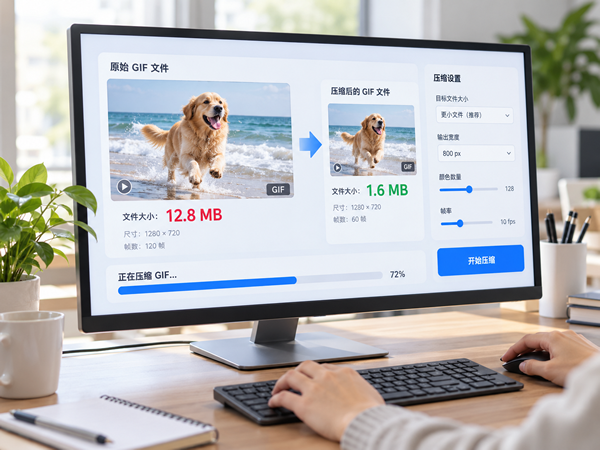
GIF动图太大,可以先使用在线GIF压缩工具减小文件体积,不一定需要重新制作整张动图。例如,一张从视频转换而来的GIF,由于保存了较多画面帧和较大的像素尺寸,文件可能达到几MB甚至更大。如果只是用于聊天表情或网站配图,通常没有必要保留全部原始尺寸。
GIF中文网提供独立的GIF压缩功能,可以调整尺寸、帧数抽取比例及压缩等级,并支持处理完成后的下载保存。
GIF动图为什么文件体积比较大?
GIF是一种支持多帧动画的图片格式。与普通JPG照片不同,一张GIF可能包含几十帧甚至更多画面。
这些画面共同构成连续播放的动画,因此GIF体积会受到多项因素影响。
首先是图片尺寸。宽度和高度越大,每帧通常需要处理的像素信息就越多。
其次是动画帧数。相同画面尺寸下,如果需要保存更多不同画面,文件体积可能增加。
另外,画面内容也很重要。背景简单、颜色变化较少的GIF,与快速运动、颜色丰富的GIF相比,压缩表现可能不同。
因此,GIF文件体积不能只根据持续时间判断,也不能认为所有动图都可以使用同一个压缩等级。
在线GIF压缩的具体操作步骤
使用GIF中文网,可以按照以下流程压缩已有的GIF文件。
①打开 GIF 中文网”GIF 工具”-”GIF压缩“ 功能入口,上传GIF图片

②尺寸为自定义,然后输入宽和高,选择压缩等级或者抽取帧数,点击”开始压缩“

③压缩完成之后,点击查看预览效果,保存图片,完成下载。

当前页面支持保持原始尺寸,也可以选择自定义宽高;帧数抽取提供保持原帧数以及去掉10%、20%、30%、40%、50%等选项。
压缩过程中建议分次调整参数,避免同时大幅缩小尺寸和减少帧数。
GIF压缩可以调整哪些参数?
图片宽高尺寸
缩小宽高像素,通常有助于减少文件需要保存的数据量。
如果一张GIF原本用于大屏幕演示,但实际只放在聊天窗口中,可以考虑适当缩小尺寸。
需要注意,尺寸缩小后再放大显示,可能造成画面模糊。
压缩等级
GIF中文网当前压缩页面说明,压缩等级越低,生成文件通常越小;等级较高则更有利于保留画质。
页面给出的默认推荐等级为70。该数值可作为尝试起点,但并不适用于所有GIF。
帧数抽取
抽帧是通过减少部分动画画面来控制文件体积。
如果GIF的内容变化较慢,适度抽帧可能不会明显影响观看效果。
如果画面中存在快速运动,抽帧过多则可能造成动作跳跃。
GIF压缩后为什么还是很大?
如果第一次压缩后文件体积减少不明显,可能是因为原图包含较多复杂画面,或者当前压缩参数比较保守。
可以先检查GIF的实际宽高是否超过使用需求。如果尺寸已经合理,再考虑逐步调整压缩等级。
对于帧数较多的动图,可以尝试适度抽帧,但需要检查动作是否完整。
如果动图由视频生成,而且包含大量无关内容,也可以考虑返回原始视频,重新截取较短的片段制作GIF。
这通常比反复压缩已经处理过的文件更容易控制最终效果。
GIF压缩容易出现哪些误区?
只关注压缩比例。
文件减少得多,不代表压缩结果一定适合使用。还要检查清晰度和播放效果。
把所有GIF统一缩成较小尺寸。
对于包含文字或细节的动图,尺寸过小可能影响内容辨认。
认为抽帧不会影响播放。
删除动画帧可能影响动作连续性,尤其是快速运动的画面。
反复压缩输出文件。
多次有损处理可能累积质量损失,建议保留原始GIF。视康教育
GIF压缩常见问题
GIF压缩后还是动态图片吗?
正常GIF压缩应保留动画效果,但仍需要检查实际生成文件是否能够正常播放。
GIF压缩会改变图片尺寸吗?
不一定。如果选择保持原始尺寸,通常不需要主动改变宽高;如果设置自定义尺寸,则会按照相应参数调整。
GIF能压缩到1MB以内吗?
可以尝试,但不能保证所有GIF都能在保持可接受画质的情况下达到1MB。
GIF动图压缩后怎样判断是否合格?
完成GIF压缩后,应先检查文件体积是否满足目标平台要求,再完整播放动图。
对于表情包,需要确认动作自然;对于操作教程,需要检查文字是否清晰;对于商品展示,应确认主要细节没有明显损失。
使用GIF中文网压缩时,可以先尝试保留原始尺寸和帧数,再根据实际结果调整压缩等级。这样更容易判断压缩效果,也能减少不必要的画质损失。

视频转GIF后,文件体积有时会比预想的大。一段只有几秒钟的MP4视频,转换成GIF后也可能占用数MB空间。这并不一定是转换工具出现问题,而是GIF与视频文件采用不同的编码方式。GIF需要保存多个动画画面的信息,对于分辨率较高、画面变化较多的素材,文件体积可能明显增加。如果生成的GIF无法上传到聊天平台、公众号或网站后台,可以通过GIF中文网的GIF压缩工具,重新调整输出参数或压缩已有动图。视频
你是不是也遇到过这种情况:精心制作了一个表情包或产品演示GIF动图,结果上传微信公众号、小红书、微博或企业系统时,直接弹出提示——“文件超过限制,无法上传”!明明只有几秒钟,为什么GIF动不动就10MB、20MB甚至更大?这是因为GIF格式本身效率低,每帧都是完整图像,稍多几帧或尺寸大一点,体积就爆炸式增长。删帧?怕卡顿;缩小尺寸?又看不清细节;用在线工具压缩?不是加水印,就是画质糊成马赛克…
批量压缩JPG图片时,有一个问题需要提前弄清楚:是希望所有图片都比原来小,还是要求每张图片都不能超过某个KB数值?这两种需求看起来接近,但对应的处理方式并不完全一样。如果只是减少一批JPG图片的总体积,可以统一设置压缩等级。批量JPG压缩怎么在线操作?如果只是希望多张JPG图片统一减小文件体积,可以先使用普通批量压缩功能。浏览器打开压缩图官网,点击上传图片按钮。上传素材后可自定义像素(图片宽高
GIF压缩保持清晰,关键是不要一开始就把所有参数调到较强的压缩程度。尤其是包含文字、商品细节或人物面部的动图,过度压缩容易出现颜色变化和边缘模糊。GIF中文网的GIF压缩工具支持调整压缩等级、尺寸和帧数抽取。按照当前页面说明,压缩等级越低,文件体积通常越小;等级越高,则更有利于保留原有画质。页面推荐的默认等级为70。不过,70并不是适合所有GIF的固定值。压缩后仍然需要根据实际画面判断是否继续
一张GIF明明只有几秒钟,却包含大量动画帧,文件体积也比较大。遇到这种情况,可以考虑使用GIF抽帧压缩,减少部分画面信息。GIF中文网的在线GIF压缩功能提供独立的帧数抽取设置,可以选择保持原帧数,也可以按一定比例减少帧数。当前页面列出的选项包括去掉10%、20%、30%、40%和50%。不过,抽帧并不是越多越好。对于动作变化较快的GIF,减少过多帧数可能让动画出现明显跳跃。GIF抽帧压缩是什
您是否遇到过这些烦恼:精心制作的GIF图片因为体积太大,无法在社交平台发送;或者,过大的文件严重拖慢了网页的加载速度?这时,您就需要一个高效的GIF压缩工具(https://www.gif.cn/tools/compress)。接下来,我们将手把手教您如何进行GIF压缩,轻松解决体积烦恼。打开GIF中文网,点击“gif工具-gif压缩”功能。上传单张50M以内的gif动图,网站自动按照默认压缩
如果电脑中有几十张GIF表情包,准备统一缩小文件体积,逐张上传、调整参数和下载会比较繁琐。对于这类需求,可以使用GIF中文网的批量GIF压缩功能,将多张动图放在同一个任务中处理,再统一保存结果。与普通静态图片不同,GIF包含动画帧。因此,批量压缩不仅要考虑文件大小,还需要检查每张动图是否仍然能够正常播放。GIF批量压缩适合哪些使用场景?批量压缩更适合用途接近、处理目标相似的动图。例如,新媒体运
一个几秒钟的视频片段,有时候比完整视频更适合展示。无论是聊天分享、教程说明还是内容展示,将短视频中的关键画面制作成GIF,都可以让信息表达更加直观。想实现抖音视频转GIF(https://www.gif.cn/),需要先选择适合转换的视频内容,再根据使用场景调整GIF效果。哪些视频内容适合制作GIF?并不是所有视频都适合作为GIF素材。通常适合转换的内容包括:短时间动作展示表情变化操作步骤演示
-
 2026 年淄博 GEO 优化机构 TOP4 甄选:企业 AI 营销全域获客选型全攻略
2026-05-07 17:44:34
-
 为什么学信网照片上传总失败?一文读懂分辨率与大小限制
2026-01-03 13:58:54
-
 小红书笔记封面模糊怎么办?最佳尺寸比例与无损导出设置
2026-01-03 13:28:12
-
 新人入行 AI 效率为王,2026 淄博 AI 实战训练营短期速成不拖沓
2026-04-25 15:20:27
-
 免费公众号排版编辑器推荐:实测6款,96编辑器综合第一
2025-11-28 23:16:01
-
 支持知识图谱的 MD 编辑器:Obsidian 之外,这 3 款值得试
2025-12-13 15:18:36