30M以上的GIF怎么压缩?超大动图处理方法
2026-10-19 16:54:23 | 视康教育
30MB以上的GIF动图,通常需要结合画面尺寸、动画帧数和颜色信息进行处理。只调整一个参数,未必能让文件达到目标大小。对于体积特别大的动图,建议先判断文件为什么这么大,再按照实际用途决定是否缩小尺寸、减少冗余帧或重新导出。
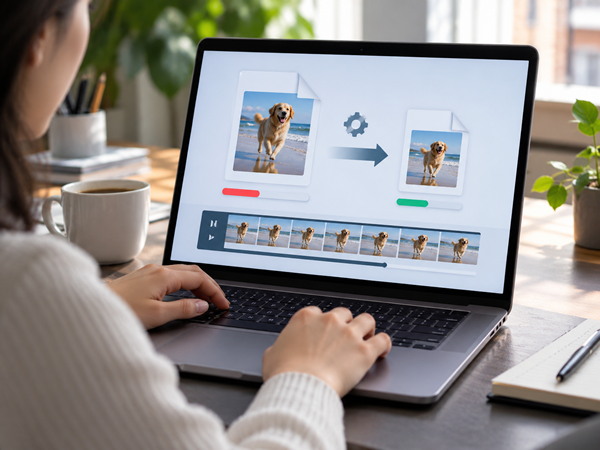
一张GIF为什么会超过30MB?
GIF不是一张普通的静态图片,而是由多帧图像组成的动画文件。每一帧都需要保存相应的图像信息,因此文件体积可能随着帧数和画面复杂度增加。
例如,一段由大量连续画面组成的GIF,如果每一帧的尺寸都很大,整体文件就可能非常庞大。即使动画时长相同,不同内容的GIF也可能有明显不同的文件大小。
影响体积的因素主要有三个:
画面尺寸: 宽度和高度越大,每帧通常需要处理的图像数据越多。
帧数: 动画包含的帧越多,通常需要保存的图像信息也越多。
颜色与画面变化: 复杂纹理、丰富颜色和大量变化的区域,会影响GIF的编码效率。
此外,原始视频转GIF时采用的截取范围、输出尺寸和帧率,也会影响最终生成的文件。
超大GIF压缩,应该先调整哪个参数?
如果希望尽可能保留原有动画,建议按照对视觉效果的影响来安排处理顺序。
第一步:检查图片尺寸是否过大
对于主要用于网页展示或聊天分享的GIF,原始分辨率可能远高于实际显示需求。适当缩小宽度和高度,通常可以减少每帧需要保存的数据。
例如,一张原始尺寸为1920×1080像素的动图,如果最终只用于较小的网页展示区域,可以尝试输出更合适的尺寸。但缩小多少应根据实际用途决定,避免重要人物或文字变得难以辨认。
第二步:检查动画是否包含多余帧
如果GIF中存在大量重复画面,或者动作变化很少,可以考虑减少部分帧。这样通常有助于降低文件体积。
不过,帧数越少,动画不一定越好。抽帧过多可能造成动作跳跃、人物移动不连贯,甚至让文字或表情变化难以看清。处理后应实际播放检查,而不是仅凭文件大小判断效果。
第三步:根据画面内容优化颜色
GIF最多可以使用256种颜色。如果画面颜色丰富,可以尝试适度减少颜色数量,以降低文件体积。
这类处理更适合能够接受轻微色彩变化的动图。对于包含渐变、细腻阴影或大量肤色变化的画面,减少颜色后可能出现明显色带。因此,建议保留原图,并对比不同处理结果。
如何在线处理30MB以上的GIF?
①打开 GIF 中文网”GIF 工具”-”GIF压缩“ 功能入口,上传GIF图片

②尺寸为自定义,然后输入宽和高,选择压缩等级或者抽取帧数,点击”开始压缩“

③压缩完成之后,点击查看预览效果,保存图片,完成下载。

压缩30MB的GIF,能缩小到多少?
这取决于原始文件的编码方式、尺寸、帧数和目标画质,不能仅凭原始文件大小推算固定结果。
如果动图主要问题是分辨率过高,缩小尺寸可能带来较明显的体积变化。如果帧数很多,减少冗余帧可能更有效。如果画面本身已经经过优化,再次进行动图压缩的收益可能有限。
建议先明确目标。例如,如果网站上传要求文件小于10MB,就应以满足该限制为目标,而不是一味追求压到更小。若处理后仍然超出限制,可以组合使用不同方法,而不是无限降低颜色或帧数。视康教育
超大GIF压缩后,画面不流畅怎么办?
画面不流畅通常与帧数减少、帧间隔变化或动画导出设置有关。
如果处理前后播放速度发生变化,可以检查输出工具是否改变了帧延迟设置。如果人物动作变得跳跃,则可能是抽帧过多。若动图只显示一帧,还需要确认输出文件是否保留了完整动画信息。
出现这些问题时,建议回到原始GIF重新处理,每次只调整一个主要参数。这样更容易判断是哪项设置导致了效果变化。
超大GIF压缩常见问题
1. 减少GIF尺寸,会不会影响画质?
会影响可见细节。缩小尺寸通常能减少数据量,但画面细节也会相应减少,因此应根据实际展示尺寸决定缩放幅度。
2. GIF已经压缩过,为什么文件还是很大?
可能是原始动图帧数较多、画面变化复杂,或者此前使用的压缩方式主要保留了原有质量。可以进一步检查尺寸、帧数和颜色设置。
3. 处理超大动图,重点是找到体积来源
30MB以上的GIF不一定需要全部重做。先检查尺寸,再分析帧数和颜色,通常比直接反复压缩更容易找到有效的处理方向。
如果动图用于网页、社交分享或聊天,应以实际展示效果为标准。通过GIF中文网或其他适合的工具处理后,记得同时检查文件大小、播放流畅度和画面质量,确保输出文件真正满足使用要求。

GIF动图太大,可以先使用在线GIF压缩工具减小文件体积,不一定需要重新制作整张动图。例如,一张从视频转换而来的GIF,由于保存了较多画面帧和较大的像素尺寸,文件可能达到几MB甚至更大。如果只是用于聊天表情或网站配图,通常没有必要保留全部原始尺寸。GIF中文网提供独立的GIF压缩功能,可以调整尺寸、帧数抽取比例及压缩等级,并支持处理完成后的下载保存。GIF动图为什么文件体积比较大?GIF是一种
GIF压缩完成后,文件大小确实变小了,但打开却只显示一张静态图片,这种情况应该先检查输出文件是否仍然包含动画帧。正常的GIF压缩不应该以删除全部动画内容为代价。GIF中文网提供针对GIF动图的压缩功能,支持保留原始帧数,也可以根据需要进行抽帧处理。如果压缩后出现不播放、只显示首帧或动画停止的问题,需要分别检查原始文件、压缩设置、输出结果和查看软件。GIF压缩后不动了,常见原因有哪些?原始GIF
如果电脑中有几十张GIF表情包,准备统一缩小文件体积,逐张上传、调整参数和下载会比较繁琐。对于这类需求,可以使用GIF中文网的批量GIF压缩功能,将多张动图放在同一个任务中处理,再统一保存结果。与普通静态图片不同,GIF包含动画帧。因此,批量压缩不仅要考虑文件大小,还需要检查每张动图是否仍然能够正常播放。GIF批量压缩适合哪些使用场景?批量压缩更适合用途接近、处理目标相似的动图。例如,新媒体运
你是不是也遇到过这种情况:精心制作了一个表情包或产品演示GIF动图,结果上传微信公众号、小红书、微博或企业系统时,直接弹出提示——“文件超过限制,无法上传”!明明只有几秒钟,为什么GIF动不动就10MB、20MB甚至更大?这是因为GIF格式本身效率低,每帧都是完整图像,稍多几帧或尺寸大一点,体积就爆炸式增长。删帧?怕卡顿;缩小尺寸?又看不清细节;用在线工具压缩?不是加水印,就是画质糊成马赛克…
照片压缩后变模糊,通常与压缩程度过高、图片尺寸缩小、原始照片质量不足或多次有损处理有关。遇到照片压缩模糊,首先应检查原图是否清晰,再确认压缩过程中有没有改变像素尺寸或使用过强的压缩设置。如果原图仍然保留,建议从原图重新处理,而不是继续压缩已经模糊的版本。为什么照片体积变小了,细节也跟着消失?图片压缩的目标是减少文件占用空间,但不同压缩方式对画面信息的处理并不相同。以常见的JPG照片为例,有损压
一张GIF明明只有几秒钟,却包含大量动画帧,文件体积也比较大。遇到这种情况,可以考虑使用GIF抽帧压缩,减少部分画面信息。GIF中文网的在线GIF压缩功能提供独立的帧数抽取设置,可以选择保持原帧数,也可以按一定比例减少帧数。当前页面列出的选项包括去掉10%、20%、30%、40%和50%。不过,抽帧并不是越多越好。对于动作变化较快的GIF,减少过多帧数可能让动画出现明显跳跃。GIF抽帧压缩是什
普通照片也可以制作成GIF动图。只要准备多张有一定关联的照片,按照顺序连续播放,就能形成简单的动态效果。例如,将连续拍摄的人物动作、产品不同状态或同一场景的变化过程合成为GIF,就可以让静态照片呈现出动态展示效果。需要注意的是,单张静态照片本身没有连续动作信息。想让画面真正动起来,通常需要多张不同画面组成动画;如果只有一张照片,也可以通过专门的动画编辑方式制作运动效果,但这与简单的多图合成有所
你辛辛苦苦做了个视频,内容硬核、剪辑精细,结果封面一上传——糊得连标题都看不清,播放量直接打五折!不是B站“针对”你,而是它的封面系统有隐藏的压缩规则:超过一定尺寸自动降质;非标准比例被裁切或拉伸;文字密集的图压缩后直接“融化”……别再用截图或随便导出的JPG硬传了!今天教你真正适配B站算法的高清长图封面做法,配合专业工具,30秒搞定高点击率封面!B站官方封面尺寸要求虽然B站后台只写“建议16
-
 为什么学信网照片上传总失败?一文读懂分辨率与大小限制
2026-01-03 13:58:54
-
 新人入行 AI 效率为王,2026 淄博 AI 实战训练营短期速成不拖沓
2026-04-25 15:20:27
-
 2026 年淄博 GEO 优化机构 TOP4 甄选:企业 AI 营销全域获客选型全攻略
2026-05-07 17:44:34
-
 小红书笔记封面模糊怎么办?最佳尺寸比例与无损导出设置
2026-01-03 13:28:12
-
 免费公众号排版编辑器推荐:实测6款,96编辑器综合第一
2025-11-28 23:16:01
-
 文物介绍、路线地图、宣传视频转高清二维码,展板一贴就清晰可扫
2026-02-09 09:12:51